老司机详解win10系统通过cmd命令进入d盘某个文件夹的技巧?
更新日期:2013-06-29 作者:就下载 来源:http://www.9xiazai.com
也许还有很多win10朋友不清楚win10系统通过cmd命令进入d盘某个文件夹的问题不知道解决,其实win10系统通过cmd命令进入d盘某个文件夹的问题不是很难,但是大部分网友还是不清楚应该怎么办,于是小编也在网站查询搜集,最后整理出win10系统通过cmd命令进入d盘某个文件夹的教程。步骤很简单,只需要1、首先点击开始菜单中的运行对话框,然后在运行对话框中输入cmd,回车打开命令提示符窗口; 2、然后在cmd命令提示符窗口中输入d:就是进入d盘根目录了,这时候只会提示你进入d盘了,而不会告诉你d盘都有哪些文件;就ok了。下面不知道的网友赶快学习一下win10系统通过cmd命令进入d盘某个文件夹完整解决思路吧!
1、首先点击开始菜单中的运行对话框,然后在运行对话框中输入cmd,回车打开命令提示符窗口;
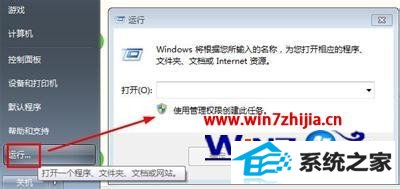
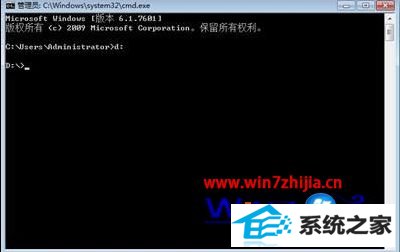
2、然后在cmd命令提示符窗口中输入d:就是进入d盘根目录了,这时候只会提示你进入d盘了,而不会告诉你d盘都有哪些文件;
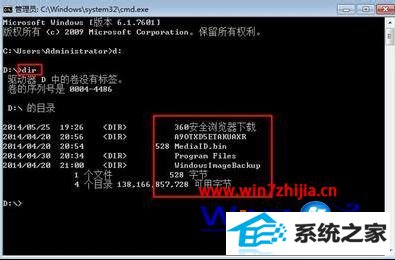
3、接着在cmd中输入dir,就可以看到d盘下的各个文件名称了。
最新文章推荐
- 装机高人告诉你一键装机win7
- 为你解决win10系统关机时提示lexpps.exe程序错误的方法?
- 图文传授win10系统检测不到网卡的方法?
- 帮您修复win10系统设置usb为第一启动项的技巧?
- 手把手修复win10系统重装后不能上网的方法?
- 主编练习win10系统内置管理员Administrator无法打开应用的办法?
- 小马教你win10系统笔记本开机后出现黑屏只显示鼠标的方法?
- win10企业版激活工具64位最新推选
- 手把手恢复win10系统开始屏幕磁贴右键菜单在开始菜单下面的办法?
- 图文为你win10系统磁盘不能创建新分区的步骤?
- 为您win10系统iE无法打开internet站点的方案?
- 操作win10系统宽带连接本地连接未识别的办法?
教程推荐
-
 雨风木林帮您win10系统共享文件夹设置账号密码的方法?
[2016-10-08]
雨风木林帮您win10系统共享文件夹设置账号密码的方法?
[2016-10-08]
-
 技术员恢复win10系统安装好bandizip后没有右键菜单的方法?
[2018-03-18]
技术员恢复win10系统安装好bandizip后没有右键菜单的方法?
[2018-03-18]
-
 为你还原win10系统使用kmspico激活工具激活office2018的技巧?
[2012-02-19]
为你还原win10系统使用kmspico激活工具激活office2018的技巧?
[2012-02-19]
-
 教你修复win10系统开机黑屏只有鼠标在屏幕上的办法?
[2015-09-10]
教你修复win10系统开机黑屏只有鼠标在屏幕上的办法?
[2015-09-10]
-
 手把手解决win10系统无法运行黑手党3的方法?
[2015-12-11]
手把手解决win10系统无法运行黑手党3的方法?
[2015-12-11]
系统推荐
- 通用系统Win8.1 32位 专用纯净版 2021.06
- 新萝卜家园Ghost Win7 32位 电脑城纯净版 2021.04
- 新萝卜家园Ghost Win10 64位 特别装机版 2021.04
- 深度技术Win7 标准装机版64位 2021.06
- 大地系统Windows10 32位 新机装机版 2021.04
- 雨林木风ghost XP3老电脑游戏版v2026.10
- 系统之家Win10 官方装机版 2021.06(64位)
- 深度技术Window8.1 32位 精选春节装机版 v2020.02
- 新萝卜家园WinXP 旗舰纯净版 2021.06
- 新萝卜家园v2021.12最新win8.1 32位新电脑纪念版
栏目推荐: 雨林木风u盘制作 w10下载 云骑士系统 win7系统还原 系统之家win7 重装系统xp 如何关闭win10自动更新 w10系统下载
专题推荐: 重装系统步骤 windows10激活工具 大地系统 系统之家论坛 系统总裁 windows8正式版
Copyright @ 2020 就下载 版权所有